Sprawdzian Informatyki Klasa 3 Gimnazjum Arkusz Kalkulacyjny
Hej! Czeka Cię sprawdzian z informatyki z arkusza kalkulacyjnego? Bez obaw! Ten artykuł pomoże Ci zrozumieć najważniejsze zagadnienia i dobrze się przygotować. Skupimy się na tym, co najczęściej pojawia się na sprawdzianie w 3 klasie gimnazjum.
Co to jest Arkusz Kalkulacyjny?
Arkusz kalkulacyjny to program (np. Microsoft Excel, Google Sheets), który służy do pracy z danymi w tabelach. Można w nim obliczać sumy, średnie, rysować wykresy i wiele więcej. Pomyśl o nim jak o super zeszycie w kratkę, który sam liczy!
Podstawy: Komórki, Wiersze, Kolumny
Arkusz kalkulacyjny składa się z:
Must Read
- Komórek: Pojedyncze prostokąty, gdzie wpisujemy dane (np. liczby, tekst). Każda komórka ma swój adres, np. A1, B2, C3.
- Wierszy: Ułożone poziomo, oznaczane liczbami (1, 2, 3...).
- Kolumn: Ułożone pionowo, oznaczane literami (A, B, C...).
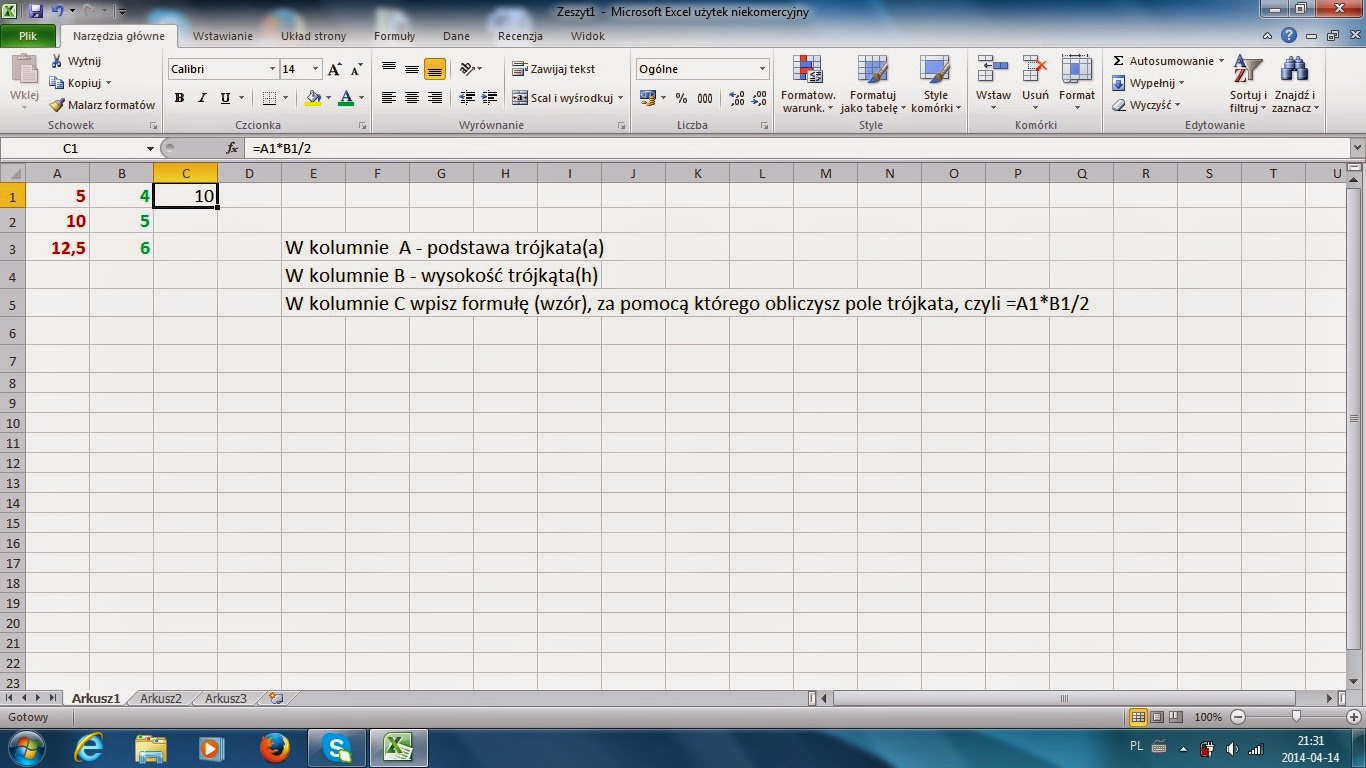
Przykład: Jeżeli wpiszesz "10" do komórki A1, to znaczy, że liczba 10 znajduje się w kolumnie A i wierszu 1.
Wprowadzanie Danych
Kliknij w komórkę i zacznij pisać. Możesz wpisywać:

- Liczby: np. 10, 3.14, -5.
- Tekst: np. "Jan Kowalski", "Sprawdzian".
- Daty: np. 2023-10-27.
Podstawowe Formuły
Formuły to instrukcje, jak program ma coś obliczyć. Każda formuła zaczyna się od znaku równości (=).
- Suma:
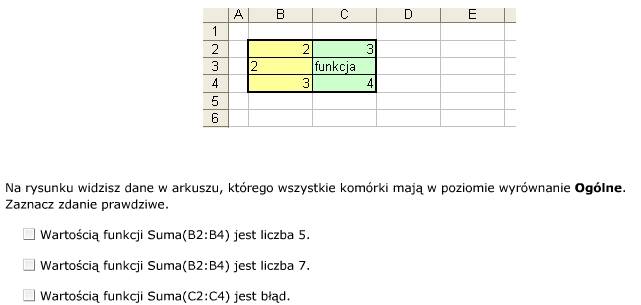
=SUMA(A1:A5)- oblicza sumę liczb z komórek od A1 do A5. - Średnia:
=ŚREDNIA(B1:B10)- oblicza średnią arytmetyczną liczb z komórek od B1 do B10. - Minimum:
=MIN(C1:C5)- znajduje najmniejszą wartość w komórkach od C1 do C5. - Maksimum:
=MAX(D1:D5)- znajduje największą wartość w komórkach od D1 do D5.
Przykład: Masz oceny w komórkach A1:A3 (np. 4, 5, 6). W komórce A4 możesz wpisać =ŚREDNIA(A1:A3), a program sam obliczy średnią Twoich ocen!
Formatowanie Komórek
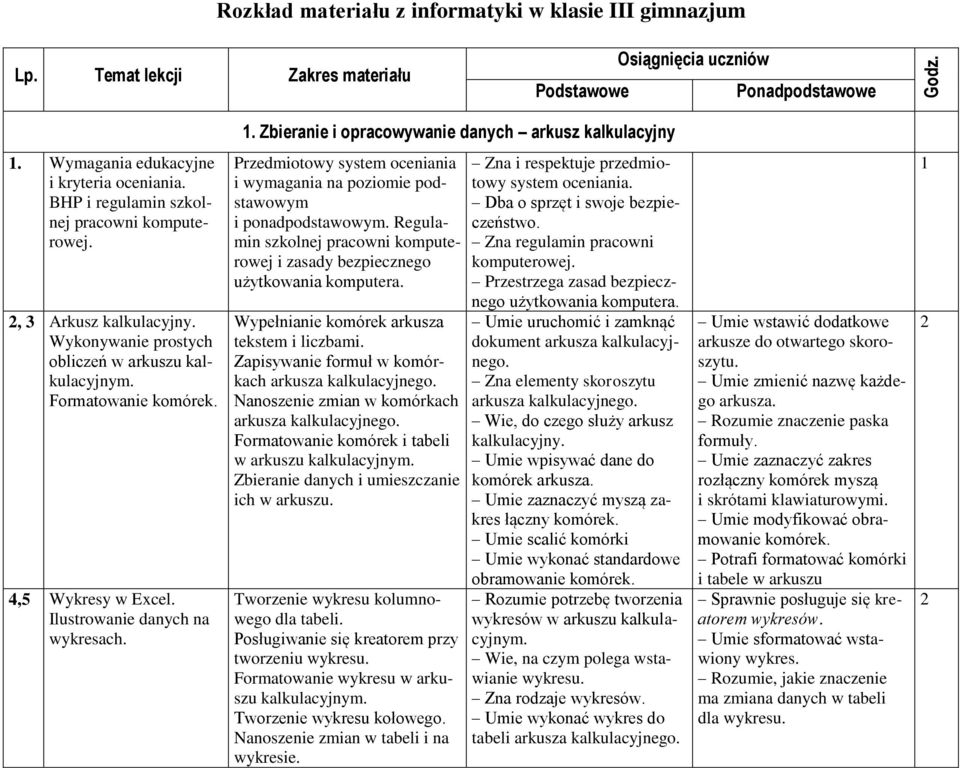
Możesz zmieniać wygląd komórek: czcionkę, kolor, wyrównanie tekstu, obramowanie. Najważniejsze to wiedzieć, gdzie szukać tych opcji – zwykle w menu "Format" lub "Narzędzia główne".
Wykresy
Arkusz kalkulacyjny pozwala tworzyć wykresy na podstawie danych. Wybierz dane, które chcesz przedstawić, a następnie wybierz typ wykresu (np. kolumnowy, liniowy, kołowy). Często opcja "Wstaw Wykres" znajduje się w górnym menu.
Pamiętaj: Wykresy pomagają wizualizować dane, co ułatwia ich analizę.
Praktyczne Porady na Sprawdzian
- Czytaj uważnie polecenia: Zwróć uwagę, o co dokładnie pytają.
- Sprawdzaj formuły: Upewnij się, że poprawnie wpisujesz adresy komórek.
- Używaj pomocy programu: W Excelu i Google Sheets jest wbudowana pomoc, z której możesz skorzystać.
- Ćwicz! Im więcej ćwiczysz, tym lepiej zapamiętasz i zrozumiesz, jak działają arkusze kalkulacyjne.
Powodzenia na sprawdzianie! Pamiętaj, że praktyka czyni mistrza. Przetestuj wszystkie te funkcje w programie, a na pewno zdasz celująco!