Sprawdzian Z Edytora Tekstu Gimnazjum
Hej! Zbliża się sprawdzian z edytora tekstu? Bez paniki! Zamiast się stresować, weź sprawy w swoje ręce i przygotuj się solidnie. Ten artykuł to Twoja mapa drogowa do sukcesu – bez zbędnego lania wody, tylko konkretne wskazówki.
Zacznij od podstaw: Twój edytor tekstu to Twój przyjaciel.
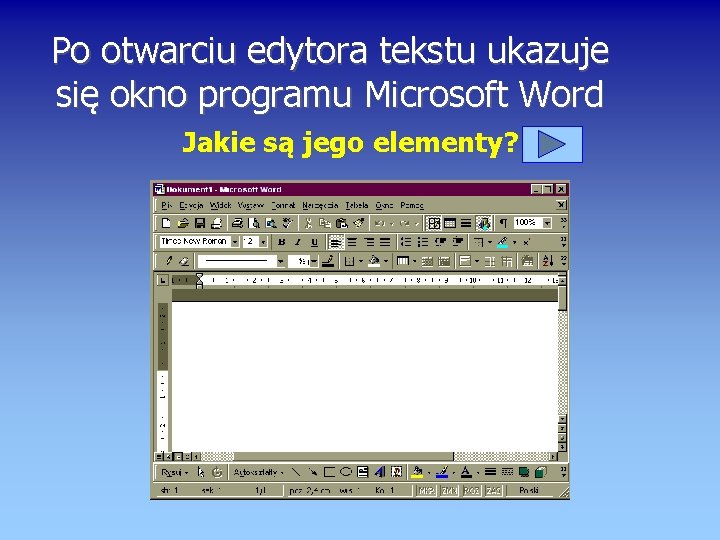
Pierwszy krok to polubienie się z programem, którego używasz. Czy to Microsoft Word, LibreOffice Writer, czy Google Docs – poznaj interfejs. Gdzie są najważniejsze opcje? Naucz się ich szukać! Zamiast szukać instrukcji obsługi w trakcie sprawdzianu, poświęć teraz 15 minut na obejrzenie każdego menu.
Zwróć uwagę na:
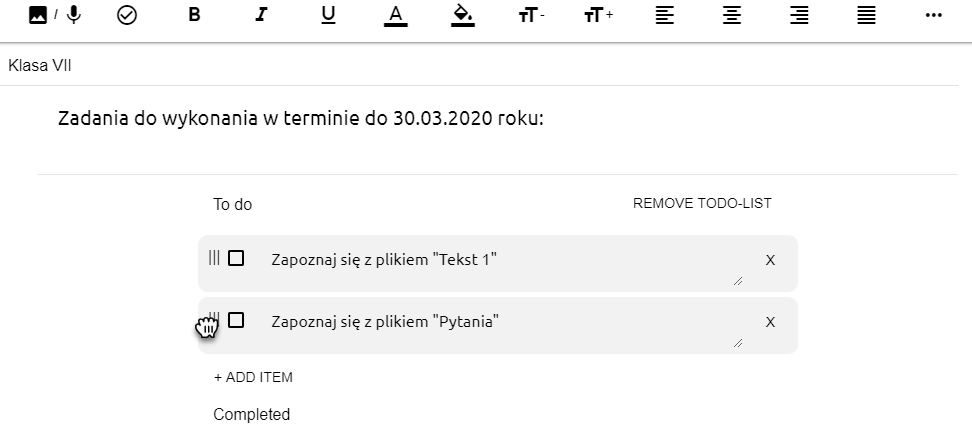
- Pasek narzędzi: Formatowanie tekstu (czcionka, rozmiar, pogrubienie, kursywa, podkreślenie), wyrównanie, numeracja i wypunktowanie.
- Wstawianie: Obrazy, tabele, symbole, nagłówki i stopki.
- Układ strony: Marginesy, orientacja strony (pionowa/pozioma), podział na kolumny.
Must Read
Formatowanie tekstu: Sekrety pięknego dokumentu.
Formatowanie tekstu to klucz do przejrzystego i profesjonalnego dokumentu. Nie wystarczy tylko napisać – trzeba to zrobić z głową.
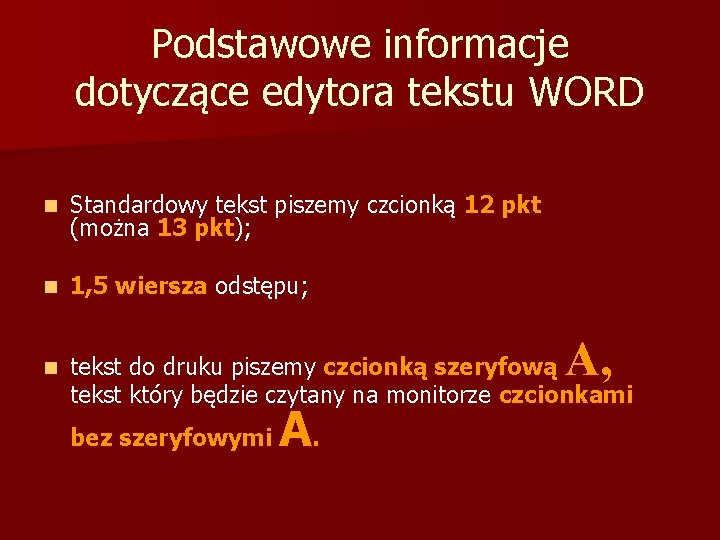
- Czcionka: Używaj czytelnych czcionek. Arial, Times New Roman, Calibri to bezpieczne wybory. Unikaj ozdobnych czcionek, chyba że zadanie tego wymaga. Pamiętaj o konsekwencji – używaj jednej czcionki w całym dokumencie (ewentualnie dwóch, jeśli chcesz wyróżnić nagłówki).
- Rozmiar czcionki: Standardowy rozmiar dla tekstu głównego to 12pt. Nagłówki mogą być większe (14-18pt).
- Wyrównanie: Wyrównuj tekst do lewej strony (najczęściej używane) lub justuj (wyrównanie do obu marginesów). Pamiętaj, że justowanie czasem wygląda gorzej, jeśli program źle dobierze odstępy między słowami.
- Odstępy między wierszami: Zadbaj o czytelność. Używaj odstępu 1,15 lub 1,5.
Wstawianie obrazów i tabel: Wizualizacja to podstawa.
Często sprawdzian z edytora tekstu obejmuje wstawianie obrazów i tworzenie tabel. Naucz się, jak to robić sprawnie!
- Obrazy: Wstawiaj obrazy o odpowiedniej rozdzielczości (nie za duże, nie za małe). Umieszczaj je w tekście tak, aby nie zakłócały czytania. Wypróbuj różne opcje zawijania tekstu wokół obrazu (kwadrat, ciasno, górą i dołem).
- Tabele: Używaj tabel do prezentacji danych. Eksperymentuj z formatowaniem tabel (obramowania, cieniowanie komórek, wyrównanie tekstu w komórkach). Pamiętaj o dodawaniu nagłówków kolumn!
Nagłówki i stopki: Profesjonalny sznyt.
Nagłówki i stopki dodają dokumentowi profesjonalizmu. Możesz w nich umieścić numer strony, tytuł dokumentu, swoje imię i nazwisko.
Poświęć chwilę na opanowanie tej funkcji. To bardzo proste, a robi duże wrażenie.
Ćwiczenia czynią mistrza: Próbny sprawdzian to must-have.
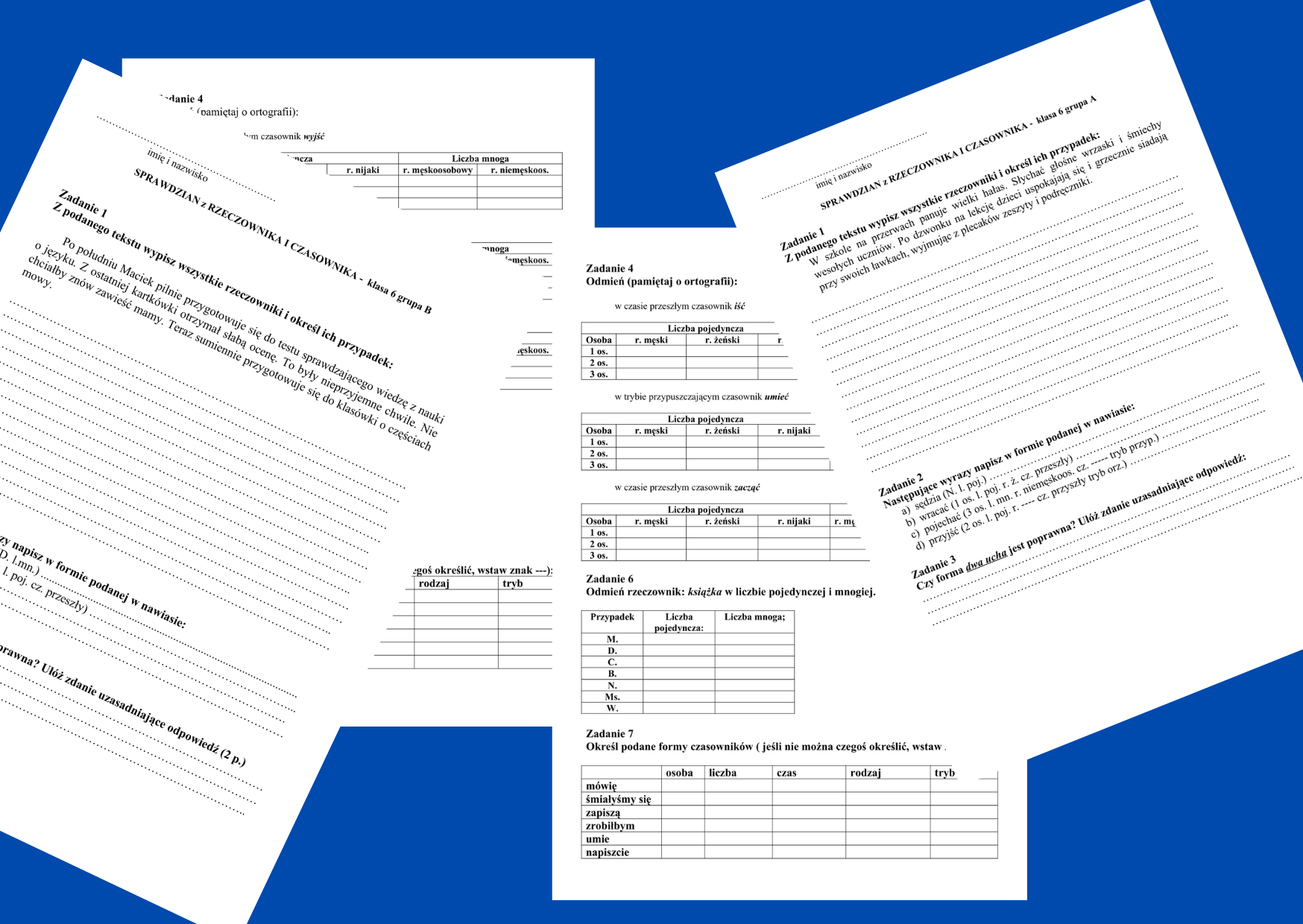
Znajdź w Internecie przykładowe sprawdziany z edytora tekstu dla gimnazjum. Rozwiąż je! Zobacz, jakie zadania się powtarzają. Poproś nauczyciela o zadania do ćwiczeń. Im więcej ćwiczysz, tym pewniej będziesz się czuć na prawdziwym sprawdzianie.
Bonus tip: Skróty klawiszowe to Twój supermoc.
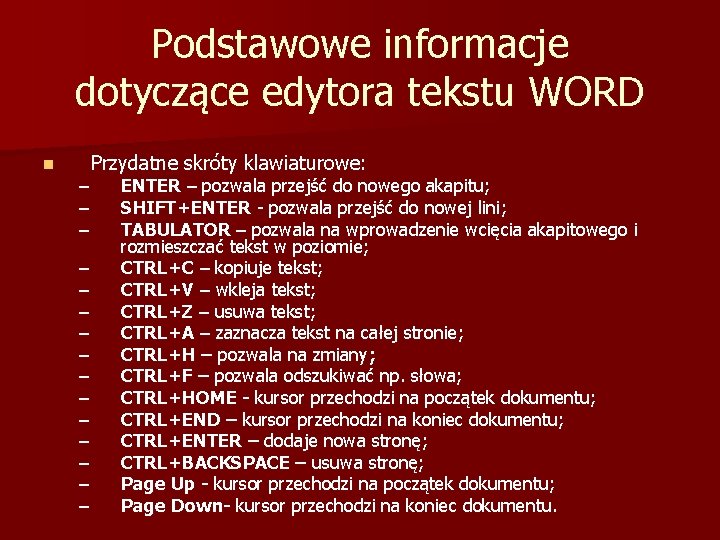
Naucz się kilku podstawowych skrótów klawiszowych. Ctrl+C (kopiuj), Ctrl+V (wklej), Ctrl+X (wytnij), Ctrl+Z (cofnij), Ctrl+B (pogrubienie), Ctrl+I (kursywa), Ctrl+U (podkreślenie) – te skróty przyspieszą Twoją pracę i pozwolą zaoszczędzić cenny czas na sprawdzianie.
Powodzenia na sprawdzianie! Pamiętaj – przygotowanie to podstawa sukcesu.