Sprawdzian Z Informatyki Klasa 4 Klawiatura

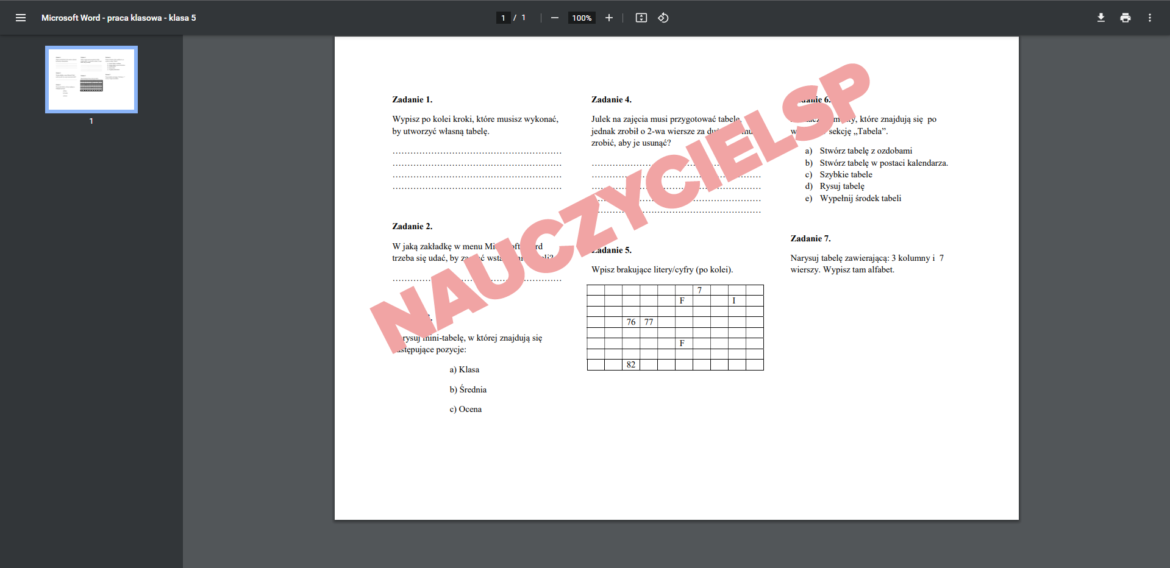
Czym jest Sprawdzian z Informatyki Klasa 4 Klawiatura? To test sprawdzający, jak dobrze znasz klawiaturę! Dowiedz się, jak sprawnie pisać i korzystać z różnych klawiszy. Gotowi? Zaczynamy!
Krok 1: Poznaj Klawisze Literowe
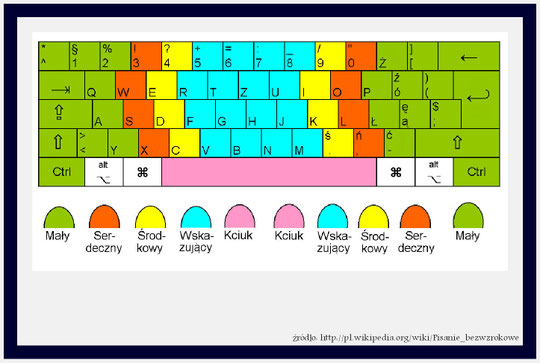
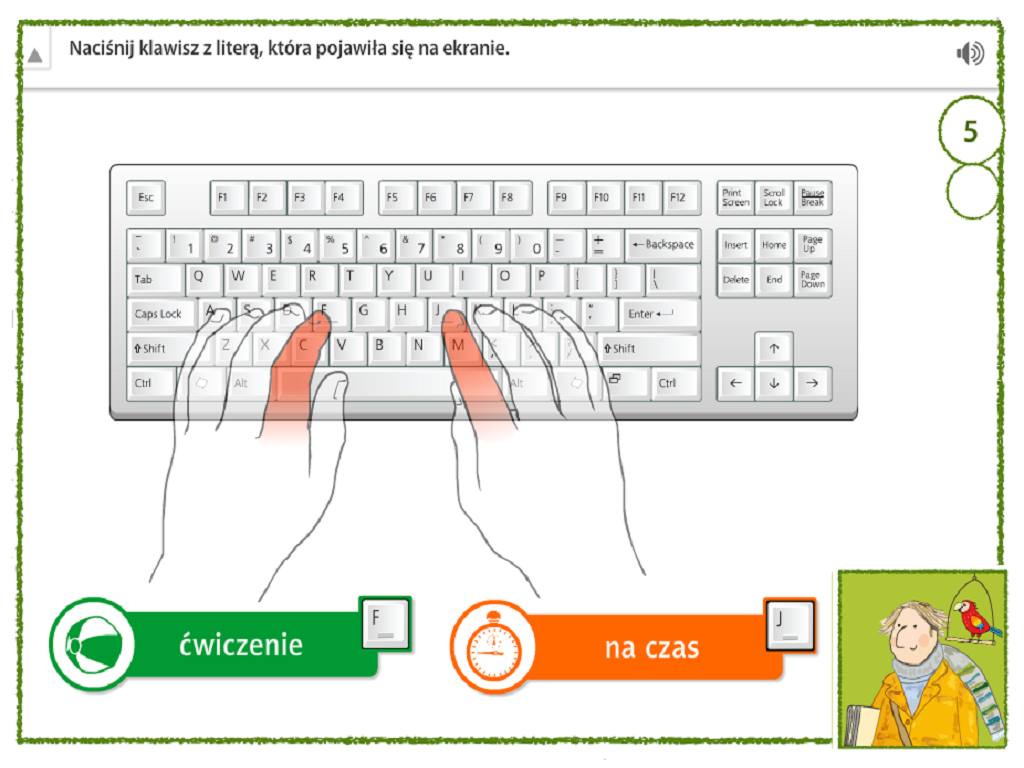
Najważniejsze są klawisze literowe! Znajdują się w środkowej części klawiatury. Spróbuj napisać swoje imię. Użyj wszystkich palców, nie tylko jednego!
Ćwiczenie: Napisz kilka prostych słów, np. "kot", "pies", "dom". Patrz na ekran, nie na klawiaturę. Ćwicz, ćwicz i jeszcze raz ćwicz!
Must Read
Krok 2: Klawisze Numeryczne
Klawisze numeryczne znajdują się na górze klawiatury i z prawej strony (numeryczna klawiatura). Używamy ich do pisania liczb.
Ćwiczenie: Napisz datę swoich urodzin. Użyj klawiszy numerycznych. Możesz też napisać swój numer buta!

Krok 3: Klawisze Specjalne
Klawiatura ma wiele klawiszy specjalnych. Poznajmy kilka z nich:
- Shift: Użyj go razem z literą, aby napisać WIELKĄ literę. Trzymaj Shift i naciśnij "a" żeby uzyskać "A".
- Caps Lock: Naciśnij raz, a wszystkie litery będą DUŻE. Naciśnij jeszcze raz, aby wrócić do małych liter.
- Backspace: Kasuje ostatni znak, który napisałeś. Gdy zrobisz błąd, użyj Backspace!
- Delete (Del): Usuwa znak po kursorze.
- Enter: Przechodzi do nowej linii. Używaj go, gdy piszesz wiersz lub akapit.
- Spacja (Spacebar): Tworzy przerwę między słowami. Długi klawisz na dole klawiatury.
Ćwiczenie: Napisz zdanie: "Mama ma kota." Użyj spacji między słowami. Jeśli zrobisz błąd, użyj Backspace.
Krok 4: Klawisze Funkcyjne (F1-F12)
Klawisze funkcyjne znajdują się na samej górze klawiatury. Oznaczone są od F1 do F12. Każdy klawisz robi coś innego, w zależności od programu, którego używasz. Najczęściej F1 otwiera pomoc (help).
Krok 5: Znaki Specjalne
Jak napisać znaki specjalne, takie jak @, #, $? Zazwyczaj używamy do tego klawisza Alt lub Shift w połączeniu z klawiszami numerycznymi. Spróbuj poszukać tych znaków na swojej klawiaturze! Często są one małe i umieszczone na klawiszach z cyframi.
Ćwiczenie: Znajdź i napisz znak @. Potem spróbuj napisać #.
Wskazówki na Sprawdzian
- Ćwicz regularnie. Im więcej piszesz, tym lepiej!
- Znajdź darmowe programy do nauki pisania. Pomogą Ci poprawić szybkość i dokładność.
- Pamiętaj o prawidłowej postawie. Siedź prosto i trzymaj ręce nad klawiaturą.
- Nie stresuj się! To tylko sprawdzian.
Powodzenia na Sprawdzianie z Informatyki Klawiatura Klasa 4! Pamiętaj, że trening czyni mistrza!