Sprawdzian Z Informatyki Klasa 5 Utwórz Tabelę
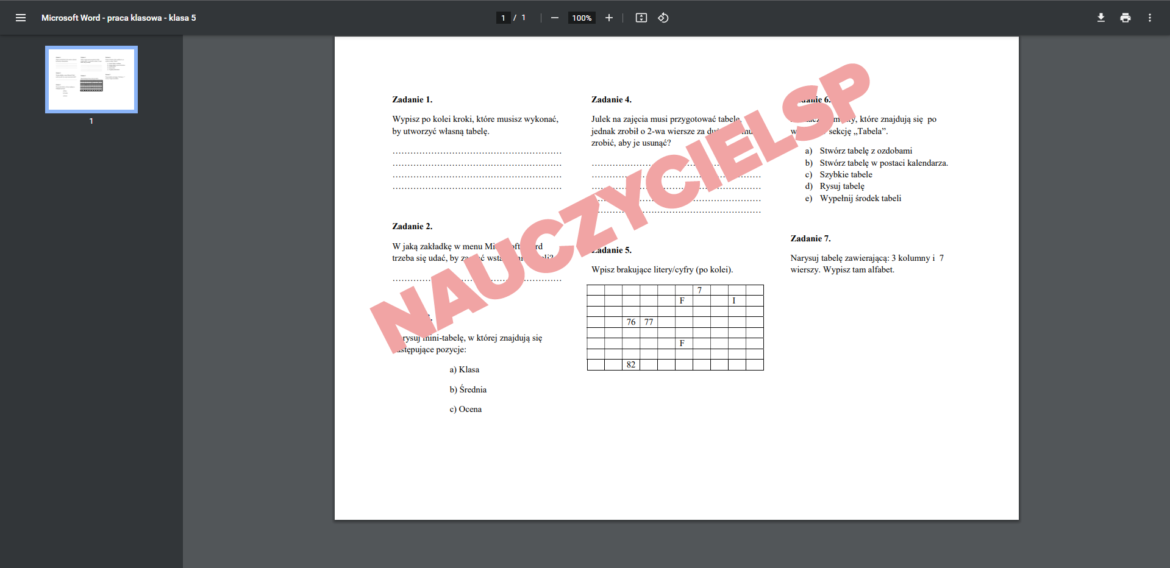
Cześć! Czujesz, że sprawdzian z informatyki zbliża się wielkimi krokami, a temat tworzenia tabel wciąż wydaje się trochę mglisty? Spokojnie, jesteś w dobrym miejscu. Tworzenie tabel to jedna z tych umiejętności, które wydają się skomplikowane na początku, ale z odrobiną praktyki stają się proste i wręcz intuicyjne. Pomyśl o tym jak o układaniu puzzli – na początku widzisz tylko wiele oddzielnych elementów, ale krok po kroku, zaczynają układać się w spójny obraz.
W klasie 5, sprawdziany z informatyki często skupiają się na podstawach obsługi programów do edycji tekstu, takich jak Microsoft Word, LibreOffice Writer czy Google Docs. Zazwyczaj trzeba umieć wstawić tabelę, dostosować jej rozmiar, dodać i usunąć wiersze i kolumny, a także sformatować zawartość komórek. Brzmi jak sporo? Nie martw się, rozłożymy to na czynniki pierwsze.
Dlaczego Tabela Jest Taka Ważna?
Zastanów się, jak często w życiu codziennym spotykasz się z tabelami. Rozkłady jazdy autobusów, plany lekcji, zestawienia cen w sklepach internetowych, a nawet przepisy kulinarne – to wszystko są przykłady użycia tabel do porządkowania i prezentowania danych. W informatyce, umiejętność tworzenia tabel jest kluczowa do organizowania informacji w sposób jasny i czytelny. Wyobraź sobie, że masz do zebrania dane o ulubionych zwierzętach Twoich znajomych. Zamiast pisać długi, nudny tekst, możesz stworzyć tabelę, w której kolumny będą przedstawiać imię znajomego, ulubione zwierzę i ewentualnie dodatkowe informacje. Od razu wszystko staje się bardziej przejrzyste, prawda?
Must Read
Krok po Kroku: Tworzenie Tabeli
Załóżmy, że pracujemy w Microsoft Word (ale zasady są podobne w innych programach). Oto proste kroki, które pomogą Ci stworzyć tabelę:

- Znajdź opcję "Wstaw". Na górnym pasku menu poszukaj zakładki "Wstaw". Kliknij ją.
- Wybierz "Tabela". W rozwijanym menu znajdziesz opcję "Tabela". Kliknij ją.
- Określ rozmiar tabeli. Pojawi się siatka. Przesuwając po niej kursorem, wybierz, ile wierszy i kolumn ma mieć Twoja tabela. Możesz też wybrać opcję "Wstaw tabelę..." i wpisać konkretne liczby.
- Wpisz dane. Po wstawieniu tabeli możesz zacząć wpisywać dane do poszczególnych komórek. Kliknij po prostu w komórkę i zacznij pisać.
Brzmi prosto? Bo takie jest! Teraz przejdźmy do edycji tabeli.
Dostosowywanie Tabeli: Czyli Ulepszamy Wygląd
Po wstawieniu tabeli, możesz ją dowolnie modyfikować. Oto kilka przydatnych wskazówek:

- Dodawanie i usuwanie wierszy i kolumn. Kliknij prawym przyciskiem myszy w dowolną komórkę tabeli. Pojawi się menu kontekstowe, w którym znajdziesz opcje "Wstaw" (aby dodać wiersz lub kolumnę) oraz "Usuń" (aby usunąć wiersz lub kolumnę).
- Zmiana rozmiaru kolumn i wierszy. Najedź kursorem na linię oddzielającą kolumny lub wiersze. Kursor zmieni się w podwójną strzałkę. Kliknij i przeciągnij, aby zmienić szerokość kolumny lub wysokość wiersza.
- Formatowanie tekstu. Zaznacz tekst w komórce i użyj opcji formatowania tekstu (czcionka, rozmiar, kolor, pogrubienie, kursywa) dostępnych na pasku narzędzi.
- Styl tabeli. W niektórych programach (np. Word) dostępne są gotowe style tabel. Kliknij w tabelę, a na pasku narzędzi pojawi się zakładka "Projektowanie tabeli" lub podobna. Tam znajdziesz różne style, które możesz zastosować jednym kliknięciem.
Ćwiczenie Czyni Mistrza: Kilka Prostych Zadań
Najlepszym sposobem na opanowanie tworzenia tabel jest... ćwiczenie! Oto kilka prostych zadań, które możesz wykonać:
- Stwórz tabelę z planem lekcji.
- Stwórz tabelę z listą swoich ulubionych filmów, reżyserów i oceną każdego filmu.
- Stwórz tabelę z listą zakupów.
Pamiętaj, że praktyka jest kluczem do sukcesu. Nie zrażaj się, jeśli na początku coś pójdzie nie tak. Każdy błąd to okazja do nauki. Traktuj to jako zabawę, a sprawdzian z informatyki przestanie być straszny, a stanie się okazją do pokazania swoich umiejętności. Powodzenia!